使い方は3ステップ
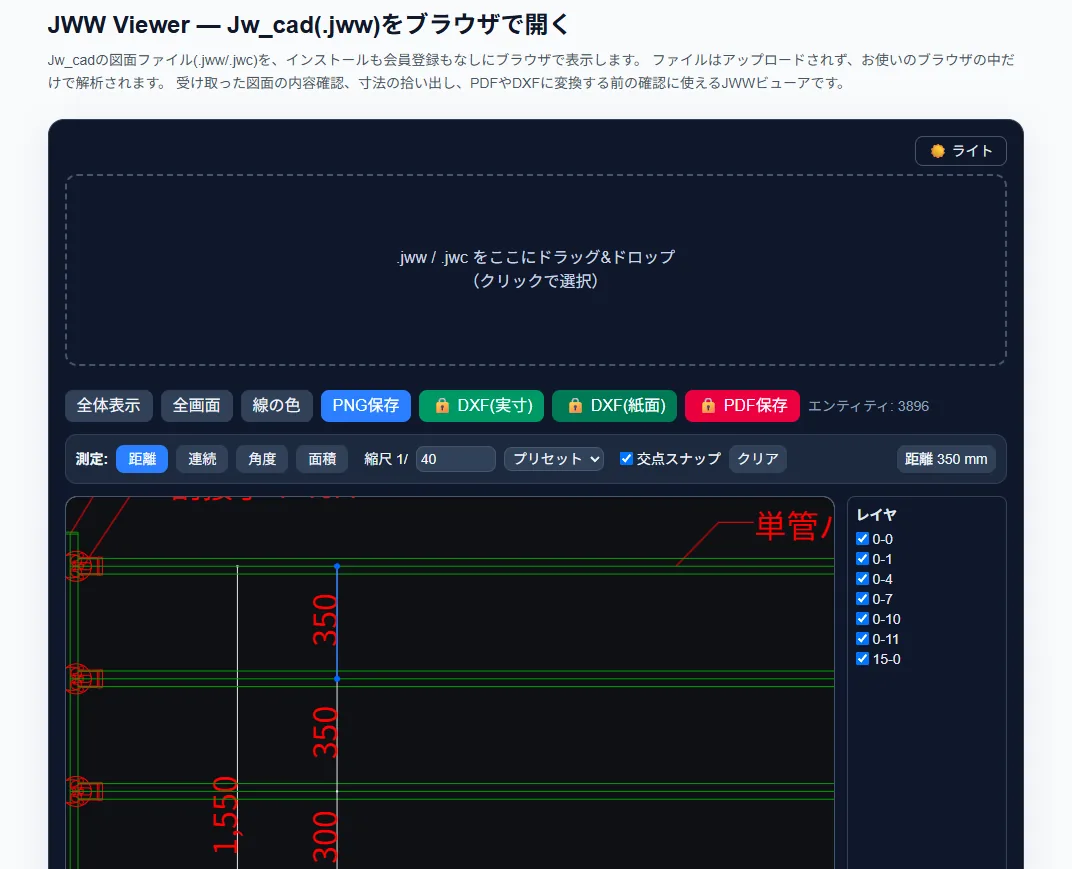
上の枠に.jwwまたは.jwcファイルをドラッグ&ドロップすると、その場で図面が読み込まれます。 枠をクリックしてファイル選択ダイアログから選ぶこともできます。 読み込み後はマウスやタッチ操作で拡大縮小・移動ができ、必要な箇所を測定できます。
- このページをブラウザで開く(インストール不要・登録不要)
- .jwwまたは.jwcファイルをドロップする
- 拡大縮小しながら内容を確認し、必要なら測定・保存する
図面が真っ白に見えるときは「全体表示」ボタンを押してください。 図面が原点から遠い位置に描かれている場合、初期表示では何も見えないことがあります。 それでも表示されない場合は.jwwが開けないときの確認手順を参照してください。
できること
単に図面を映すだけでなく、現場で必要になる確認作業がひととおりできます。 無料で使える範囲と、買い切りのPro機能は次のとおりです。
| 機能 | 内容 | 料金 |
|---|---|---|
| 表示・拡大縮小 | ホイールでズーム、ドラッグで移動、全体表示、全画面表示 | 無料 |
| 測定 | 距離・角度・面積。線の交点にスナップ。レイヤグループごとの縮尺を選んで実寸で読む | 無料 |
| レイヤ操作 | レイヤごとの表示・非表示切替(グループ-レイヤ番号で一覧表示) | 無料 |
| 線色の変更 | 図面で使われている線色だけを抽出して個別に色を変更。淡い色を見やすい色に置換できる | 無料 |
| PNG保存 | 表示中の画面を画像として保存。チャットへの貼り付け向き | 無料 |
| DXF書き出し | 実寸版と紙面版の2種類 | Pro(買い切り) |
| PDF書き出し | ベクターPDF。A3に自動フィット、日本語フォント埋め込み | Pro(買い切り) |
ダークモードの切替も付いています。現場の明るい場所では白背景、夜間や室内では黒背景のほうが線を追いやすくなります。
DXF書き出しは「実寸」と「紙面」を使い分ける
Jw_cadの図面は、レイヤグループごとに別々の縮尺を持てます。1枚の図面の中に、 全体図が1/50、部分詳細が1/10といった具合に複数の縮尺が混在していることが珍しくありません。 この構造がそのままDXFに移らないため、書き出しは目的別に2種類用意しています。
- DXF(実寸):選択中の縮尺を掛けて、mm単位の実寸に直して書き出します。 受け取ったCAD側で寸法を測ると実際の寸法が読めるので、加工や積算へ渡す用途に向きます。 ただし複数縮尺の図面では主縮尺を基準に一律で拡大するため、別縮尺で描かれた補助的な要素は寸法がずれます。
- DXF(紙面):印刷したときの紙面上のmmをそのまま1:1で書き出します。 見た目が図面どおりに再現され、まず確実に開くことを優先した形式です。実寸の計測はできません。
「CADで測りたいのか、見た目を崩さず渡したいのか」で選んでください。 単に相手に見せるだけならPDF書き出しのほうが確実です。
アップロードしない設計にした理由
図面ファイルには、現場名、取引先名、建物や設備の寸法、部材や加工の情報が含まれます。 オンライン変換サービスは便利ですが、ファイルをサーバーへ送って処理する方式だと、 社外秘の図面や未公開案件では社内ルール上使えない場合があります。
JWW Viewerは、選んだファイルをブラウザが直接読み込み、ブラウザ内で解析して画面に描きます。 図面データがネットワークに出ないため、取引先から受け取った図面や見積り前の製作図でもそのまま確認できます。 副次的な利点として、ファイルを選んだあとは通信が発生しないので、 回線が細い現場でも大きな図面の表示が遅くなりません。
他のツールを検討する場合も、まず「アップロードが必要か」を確認することをおすすめします。 判断の基準はJWWビューアの比較ページに整理しました。
対応環境と向いている使い方
Jw_cad本体は公式にはWindows版のみが配布されています。JWW Viewerはブラウザ上で.jww/.jwcを解析するため、 OSを問わず動作します。端末ごとに得意な場面が違うので、目的に合わせて使い分けてください。
| 環境 | 向いている使い方 | 補足 |
|---|---|---|
| Windows | 受領図面の確認、測定、書き出し | Jw_cadを入れられないPCでも閲覧できます |
| Mac | Jw_cadなしで.jwwを開く | 仮想環境を用意しなくても確認できます(Macでの手順) |
| iPhone / Android | 現場での図面確認 | メール添付から開く手順はスマホで見る方法へ |
| タブレット | 現場で測定まで行う | 画面が広いぶん、指での測定点の指定がしやすくなります |
対応する拡張子は.jwwと.jwcです。この2つの違いや、.jwwというファイルが内部でどう作られているかは.jww拡張子の解説ページで説明しています。
できないこと
JWW Viewerは閲覧ツールなので、線や文字を描き足す作図、レイヤ構成の編集、印刷レイアウトの調整はできません。 これらが必要な場合はJw_cad本体を使ってください。
また、図面に含まれる図形の種類によっては、表示が途中で止まることがあります。 線・円弧・点・文字を描画対象としており、ソリッド塗りやブロック図形などが含まれる図面では そこから先が表示されない場合があります。表示されたエンティティ数はツールバー右側に出るので、 極端に少ない場合は途中で止まっている可能性があります。
よくある質問
- Jw_cadが入っていないPCでも.jwwを開けますか?
- はい。JWW Viewerはブラウザで動くため、Jw_cadをインストールしていないPCでも.jww/.jwcの内容を確認できます。インストールや管理者権限は必要ありません。
- 図面ファイルはアップロードされますか?
- いいえ。ファイルの読み込み、解析、表示はブラウザ内で行われ、サーバーへ送信されません。図面を選んだ後は通信が発生しないため、回線が細い現場でも表示速度は落ちません。
- DXFやPDFとして保存できますか?
- はい。PNG保存は無料で使えます。DXF書き出し(実寸/紙面の2種)とPDF書き出しは買い切りのPro機能です。
- 無料でどこまで使えますか?
- 図面の表示、拡大縮小、全画面表示、レイヤの表示切替、線色の変更、距離・角度・面積の測定、PNG保存までが無料です。ファイルの枚数や回数の制限はありません。
- 編集はできますか?
- できません。JWW Viewerは閲覧と測定、別形式への書き出しに特化しています。線や文字を描き足す作図はJw_cad本体が必要です。
- スマホやMacでも使えますか?
- ブラウザで動作するため、Mac、Windows、iPhone、Androidの主要ブラウザで利用できます。細かい図面確認や測定はPCやタブレットが見やすいです。